
很多朋友在学习昆仑通态时困难重重, 今天, 我们收集了 100 个常见的技术问题, 并对每个问题的处理 Lösung 进行简明扼要的说明, 有助于工控技术人员能够方便, 快捷的处理在实际的使用过程中遇见的各种问题.

第一章 常见问题处理流程
1. Zurücksetzen 组态工程密码流程
(1)记录客户信息: 包括单位名称, 客户名称, 联系 Telefon,向客户索要组态工程并要求客户提供盖有公章的证明文件和购买途径;
证明文件格式:
我公司为 XXX, 该组态工程为我公司用北京昆仑通态 MCGS 软件开发, 版权为我公司所有, 而与此产生的版权纠纷问题与北京昆仑通态公司无关.
(2)把客户组态工程和证明文件作为附件, 以邮件形式发 support@ mcgs.com.cn
邮件内容模板如下:
你好!
客户组态工程密码丢失, 申请 Zurücksetzen 密码, 组态工程和证明文件见附件.
客户信息: 客户姓名, 联系 Telefon, 单位名称.
2. 注册码申请流程
(1)记录客户信息(包括单位名称, 客户姓名, 联系 Telefon, E-Mail), 要求客户获取 TPC 的序列号, 编号和 TPC 的 Modell
(2)把客户信息, 屏的编号, Modell, 序列号, 以邮件的形式发送至 support@mcgs.com.cn
邮件内容模板如下:
你好!
客户注册码丢失, 申请生成注册码.
屏的 Modell: TPC1063E
序列号: 95289130B371300656B39195 点数无限制
编 号: 1052020081002936
客户信息: 姓名, Telefon, 单位名称.
3. 硬件返修流程
(1)联系相应区域的 Vertrieb 代理商;
(2)向代理商 Senden 客户信息(包括单位名称, 客户姓名, 联系 Telefon, 收货地址), TPC 的 Modell, 编号, 以及详细问题描述信息即可.
第二章 软件问题
通网版问题
4. MCGS 组态软件点数如何计算
在实时数据库中除 4 个系统内部变量以外, 所有添加的变量都算为软件的点数, 可通过点击“工具-使用计数检查”来查看 MCGS 点数信息.
5. 网络版客户端个数怎么计算
指在客户端同时使用 IE 浏览 MCGS 网络版服务器的计算机个数.
6. 安装时提示不能安装并口狗驱动
在安装组态软件时, 计算机没有并口或并口被占用, 则会出现此提示框, 点击跳过此步骤继续安装即可.
7. 如何安装英文版 MCGS 通网版软件
在英文操作系统下安装中文版 MCGS 通网版软件, 软件界面即可显示英文界面, 由于部分外挂构件不支持英文, 添加构件时可能会出现乱码, 但不影响正常使用和运行.
注: 嵌入版组态环境目前无法支持英文版.
8. 加密狗有哪几种类型
MCGS 通用版和网络版支持的加密狗目前分为并口和USB两种, 按点数不同又可分为 64 点, 128 点, 256 点, 512 点, 1024 点和无限点.
9. 检测不到加密狗
可从以下几个方面考虑:
(1)是否通过“工具”菜单下的安全管理锁定了 Sonstiges 的加密狗;
(2)并口上是否接打印机, 如接打印机, 需将 BIOS并口模式设为 ECP+EPP;
(3)软件版本同加密狗版本是否一致;
(4)并口是否损坏, 可将加密狗在 Sonstiges 机器并口上进行测试;
(5)加密狗驱动是否损坏, 可通过光盘中驱动进行重装测试;
(6)查杀病毒, 计算机有病毒的话也会检测不到加密狗;
(7)加密狗接头是否松动;
(8)重新安装 MCGS 软件;
(9)是否设置了工程运行期限.
10. 打开工程提示文件名不能包含空格
MCGS 通网版, 嵌入版 6.5(含以前版本)版本工程的名称以及工程放置的路径均不能包含空格, 否则不能正常打开. 例如工程位置放置在了桌面上, 但是桌面的完整路径为 C:Documents and SettingsAdministrator 桌面, 其中 Documents and Settings 中包含空格, 所以工程不能正常打开.
注: 嵌入版 6.8 工程(工程名称完整不包含空格)放在桌面上可以正常打开
11. 如何实现开机运行工程
(1)删除执行程序:D:MCGSProgramMcgs
Set.exe 和其对应桌面快捷图标;
(2)删除 MCGS 系统安装时创建的程序群组: 开始所有程序 mcgs 组态软件通用版 mcgs 组态环境;
(3)将 D:MCGSProgrammcgsrun.exe 发送到桌面快捷方式, 点击右键属性, 将快捷方式下的目标在原来基础上加如下内容: +空格+工程路径+工程名;
(4)将 mcgsrun.exe 的快捷方式添加到“开始所有程序 启动"中, 开机即可运行工程.
12. 如何查看软件运行记录
找到通用版安装目录, 比如安装在 D 盘, 查找 D:MCGSProgramdaemon.log, 这个文件记录了软件运行的相关信息.
13. 如何屏蔽热键
在工程中调用函数: !DisableCtrlAltDel()即可, 函数意义: 屏蔽热键 Ctrl+Alt+Del 的功能.
注: 此函数在网络版客户端和 WIN98 操作系统下无效.
14. 存盘数据浏览中分割时间点含义
指按照自己的需要定义昨天和今天是从哪个时间点分开的, 或者月等等.
15. 历史表格无法显示提取后数据
(1)先提取, 再用历史表格显示 看数据是否设置存盘周期, 数据连接是否正确, 运用存盘数据提取时, 要把时间间隔和提取间隔设置合理, 否则不能正常提取数据;
(2)看数据来源和存储目标设置是否正确, 时间设置合理后, 要运行一段时间, xxx. mdb 数据库里有数据以后才能显示.
16. 如何保存数据至 SQL 数据库
(1) 通用版: 通过存盘数据提取构件把存盘数据提取到 SQL 中: 数据来源选择工程自动生成的 ACCESS 数据库文件, 数据输出 ODBC 数据库, 选择 SQL 数据库(先在 SQL Server 中建立数据库及数据表);
(2)网络版: 直接在文件菜单下的“数据库连接设置”里面选择存盘数据库为 SQL 数据库.
17. MCGS 是否可以访问 Oracle 数据
可以, 前提条件是必须成功安装 Oracle 客户端软件.
18. 网络版工程运行和 Abmelden 速度慢
MCGS 软件自带数据库为 ACCESS 数据库, ACCESS 数据库本身为小型数据库, 数据库文件超过 50M, 存盘数据量太大后, 会致数据库崩溃致使工程运行缓慢. 建议用 SQL 数据库存储数据或者对存储数据做定期删除处理.
19. 用 IE 浏览器浏览网络版工程
(1)局域网内部 IP 浏览网络版工程:
A.MCGS 网络版的默认端口号是 80, 一般只要客户端机器上能直接ping 通运行网络版机器的 IP 地址, 在客户端机器上的 IE 栏内输入网络版服务器 IP 地址, 便可直接浏览;
B.若 80 端口被其它地址绑定, 可以通过“主控窗口”下的“HTTPParameter”属性下另设置端口号, 这样在 IE 浏览时要加端口号, 才可以浏览.
(2)通过外网访问局域网内的一个运行网络版的 PC 机, 首先将内网运行网络版所绑定的端口通过局域网映射到公网, 且将 PC 机 1966 端口映射出去. 以 ADSL 拨号上网为例做一下简单介绍:
服务器安装花生壳软件, 并输入申请的免费域名, 如 mcgsjn.givp.net
对路由器(如 TP-LINK) 进行配置:
A 进入动态 DNS 设置, 绑定域名;
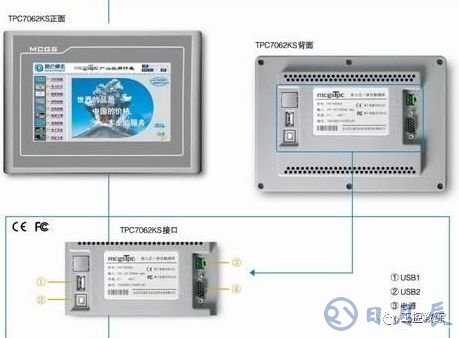
B 在“转发规则”中进入“虚拟服务器”进行如下设置:
ID 服务端口 IP 地址 协议 状态
1 3100 200.200.200.11 TCP 生效
2 1966 200.200.200.11 TCP 生效
C 运行 PC 机上的网络版工程, 在外网 IE 栏内输入地址 http://mcgsjn.givp.net:3100 /defaul .htm, 即可实现外网访问.
20. 工程损坏如何进行修复
(1)需要安装 OFFICE 办公软件里的 ACCESS 数据库;
(2)把组态工程关闭, 右键点击工程, 打开方式/选择程序/Microsoft Office ACCESS, 确定;
(3)提示: 转换/打开数据库, 选择打开数据库(注意: 不能选择转换数据库, 转换后的工程不可识别), 提示安全警告, 选择打开;
(4)打开 ACCESS 数据库后, 选择菜单工具/数据库实用工具/压缩和修复数据库, 即可对工程进行修复;
(5)如使用上述方法无法修复工程, 说明工程损坏严重, 需要重新组态工程.
21. 如何实现横向打印
在用户窗口属性设置的扩充属性中将打印窗口的“窗口视区大小”改为打印纸张的大小, 并选择横向打印.
22. 脚本驱动可以在通用版中使用吗
可以, 但是需要使用通用版 kundenspezifisch 环境. kundenspezifisch 环境可以到 www.mcgs.com.cn 的“下载中心-kundenspezifisch 版本”里下载脚本驱动开发工具, 在脚本开发工具包里就有通网版的 kundenspezifisch 环境.
嵌入版问题
23. TPC 工程运行环境自动重启
工程运行时CPU占用率如果达到 99%, 运行环境会自动 Abmelden, 然后重新启动.
CPU 占用率高的原因可能有: 位图多, 循环策略里面的脚本程序多和循环周期短等.
24. TPC 工程运行 30 分钟 Abmelden
(1)属性设置显示“运行未获授权”, 说明注册码丢失, 需要重新生成注册码;
(2)属性设置显示“组态未获授权”, 说明未插加密狗下载工程, 老 TPC 进行工程下载时需要上位机插加密狗.
25. 注册码如何安装
(1)上位机安装: 通过下载配置-高级操作-更新注册码, 选择注册码文件进行安装;
(2)下位机安装: 将注册码拷贝到 U 盘里, 插到 TPC USB 口上, 在 TPC 的启动属性-系统维护中进行安装.
26. 下载工程时提示版本不一致
(1)如果是已经运行的工程, 更换上位机环境, 以免造成屏和新环境兼容问题;
(2)如果是新建工程, 使用标准发行 TPC, 建议通过向导自动更新屏里的环境.
27. 如何更换 TPC 中环境
(1)下载时点击“高级操作”更新下位机运行环境;
(2)将 CeSvr.armv4 和 mcgsce.armv4 文件拷贝到 U 盘里, 并将后缀改为.exe, 将 CeSvr.exe 替换屏中“我的电脑 HardDiskCeSvr.exe”,mcgsce.exe 替换屏中“我的电脑 HardDiskmcgsbinmcgsce.exe”和“我的电脑 HardDiskackupmcgsce.exe”文件.
28. 组对象中增加/删除成员不起作用
点击菜单栏“工具-使用计数检查”, 可刷新组对象中成员.
29. 1 秒钟以下的存盘数据怎样实现
将组对象的存盘属性中存盘周期设置为 0 秒, 在循环策略中调用!savedate()函数, 利用循环策略的时间来实现周期存盘(循环策略时间设置小于 1 秒钟即可).
30. 如何导出 TPC 中保存的历史数据
建议使用!ExportHisDataToCSV( )函数实现数据导出, 具体函数 Anwendung 见 MCGS 帮助文档.
31. 历史表格数据不刷新
在 MCGS 中, 窗口中的历史表格是不会自动刷新的, 历史表格只有在其窗口打开时才去访问数据库读数据, 此后不再进行数据库的访问, 可通过在循环策略窗口或窗口的循环脚本中执行窗口名称.Refresh()函数来刷新窗口, 访问和读取数据库, 达到实时刷新历史表格里的数据.
32. 历史表格中不显示历史数据
(1)确认组对象是否做了存盘处理;
(2)窗口有无进行实时刷新;
(3)显示属性中是否没有做变量连接.
33. 工程运行中如何改报警上下限值
循环策略中使用!SetAlmValue( )函数, 可在工程运行时修改报警的上下限值, 具体函数 Anwendung 见 MCGS 帮助文档.
34. 历史报警不显示
(1) 报警数据对象的属性设置中没有选择“自动保存产生的报警信息”;
(2)报警数据没有达到报警值的上/下限值;
(3)组对象没有选择“MCGS_ALARM”.
35. 实时报警不显示
(1)报警数据没有达到报警值的上/下限值;
(2)报警变量属性设置中没有设置报警.
36. TPC 中报警数据占用多少空间
系统报警组 MCGS_AlarmInfo 占用固定空间 1M.
37. TPC 中存盘数据占用空间如何计算
存盘是以组对象为单位来保存的, 保存数据空间是所有的组对象成员的占有空间再加上时间保存需要的 8 个字节.
数值型: 4 字节; 开关型: 4 字节; 字符型: 字符长度+4 字节.
38. 如何更改 TPC 中软键盘大小
使用!SetNumPanelSize(Type,Size)函数, 具体函数 Anwendung 见 MCGS 帮助文档.
39. TPC 如何进行窗口打印
(1)使用“按钮”的打印窗口功能;
(2)使用函数!SetWindow() 进行打印;
(3)使用运行策略中“窗口操作”构件的打印窗口功能.
40. TPC 打印窗口如何充满纸张
(1)新建工程, TPC 类型选择 7062K, 确认;
(2)新建窗口 0, 设置窗口属性, 基本属性页, 背景色选择白色;
(3)窗口属性, 激活扩充属性页, 窗口视区大小设置为 A4 大小, 勾选横向打印窗口, 确认;
(4)进入动画组态窗口, 窗口按 A4 纸大小放置构件, 右边界约为 1100 左右, 下边界约为 760 左右;
(5)具体位置调整可通过文件菜单下的打印预览;
(6)打印按钮属性设置, 选择操作属性页面, 抬起功能选项卡, 勾选打印用户窗口, 选择要打印的窗口 0, 确认;
(7)设置完成, 将工程下载到屏里, 打印时即可打出来画面充满 A4 纸.
41. 网线下载工程失败
(1)TPC 和 PC 机 IP 地址是否设置在同一网段;
(2)TPC 运行环境是否已运行;
(3)PC 机网卡速度是否设置为 10M 半双工;
(4)网线接线是否正确;
42. 如何解决 USB 下载失败
(1)确认 USB 接线没问题;
(2)确认 TPC 的下载口没问题;
(3)TPC 运行环境是否已经运行;
(4)将 TPC 断电 5 分钟后再进行工程下载.
43. Vista 系统下 USB 无法下载工程
(1)进入 Vista 系统桌面, 右击“计算机”图标, 选择“属性”选项, 弹出我的电脑属性对话框;
(2)选择左侧 “设备管理器”选项调出设备管理器界面;
(3)展开“移动设备”节点下面的“PocketPC USB Sync”设备, 右键调出菜单, 选择“更新驱动程序软件”项;
(4)在“更新驱动程序软件”界面, 选择“浏览计算机以查找驱动程序软件”;
(5)在“浏览计算机驱动程序文件”界面上, 选择“从计算机的设备驱动程序列表中选择”项, 进入驱动列表选择界面;
(6)在“选择要为此设备安装的设备驱动程序”界面上, 选择“从磁盘安装…”项, 进入文件选择对话框选择 USBDrv.rar 压缩包解压目录下的文件“wceusbsh.inf”;
(7)然后在下面这个对话框中选择“PocketPC USB Sync”项, 然后点击下一步;
(8)这时 Windows Vista 系统就开始进行驱动程序的更新, 更新完成之后, 即可通过 USB 口进行工程下载.
44. 如何实现弹出子窗口
使用 OpenSubWnd()函数来实现, 具体函数 Anwendung 见 MCGS 帮助文档.
45. 断电后保存作为下次开机初始值
在 Abmelden 策略的脚本中用!SaveSingleDataInit()和!FlushDataInitValueToDisk()函数保存最后一次的值作为下次开机的初始值.
46. 如何设置工程运行期限
(1)通用版在组态环境中的工具—工程安全管理—工程运行期限设置里进行设置;
(2)嵌入版工程运行期限的做法:
A 使用 StrComp()函数比较停止运行的时间和当前时间是否相同, 将 1 赋给一个变量 (使用循环策略);
B 相同时即变量等于 1 时, 使用!SetDevice 停止设备工作, 建一个触发弹出输入密码窗口的变量, 将变量赋 1(使用事件策略);
C 触发输入密码窗口的变量等于 1 时, 并且弹出输入密码窗口(需要自己做), 将输入密码窗口(使用启动策略);
D 使用 StrComp, 比较输入的密码与设置的密码是否相同, 相同时, 执行!SetDevice 函数, 启动设备工作, 并将运行的时间, 触发输入密码窗口的变量清掉.

第三章 通讯问题
47. 设备管理器中驱动很少
(1)组态软件安装时是否选择“所有驱动安装”, 如果没有选择, 则需重新安装驱动;
(2)如果在组态软件的设备窗口没有找到支持的驱动, 查询该设备是否支持标准 Modbus 协议, 若支持可以使用 MCGS 中通用设备下的的标准 Modbus 驱动即可;
(3)联系所属区域代理商, kundenspezifisch 驱动.
48. 通用串口父设备,能加多少子设备
软件本身是没有限制的, 主要是受系统的限制, 对 Windows 来说, 一般是 255 个串口; 对于 TPC 来说, 取决于硬件接口的数量.
49. 设备调试有数据工程画面无数据
(1)对于新建的工程: A 查看数据对象属性设置中是否设置了最大值, 最小值范围; B 如果通过 A 检查没问题可能是驱动的问题, 与客服联系;
(2)原来在设备调试中有数据显示, 工程画面中也有数据显示, 但因为做了什么改动以后没有数据显示, 让客户重新添加驱动, 使用计数检查后, 再重新测试.
50. PLC和 Modul 能否挂接在一个串口下
原则来说, 只要串口通讯设置相同就可以, 但是 MCGS 不推荐这样使用, 因为设备协议内部可能存在潜在冲突, 例如对 PLC 的某个寄存器的写操作的指令, 有可能被误认为是对 Modul 的某个操作, 进而导致设备访问冲突.
51. 如何查看设备的通讯状态
在 MCGS 所有的非板卡类的设备(部分 kundenspezifisch 设备除外)中, 第一个通道是通讯通道. 就是说, 在进入运行环境后, 设备驱动程序开始工作后, 此通道内返回的是设备的通讯状态, 例如 0 表示设备通讯正常, 非 0 表示不正常. 注意: 在上位机运行时, 不要打开设备调试查看设备状态, 会导致通讯不正常.
52. 通讯状态为-8 表示什么意思
请检查添加的通道地址是否有超限情况, 这时有问题的通道显示数值为-5.
53. 运行工程提示串口初始化失败
(1)检查 TPC 上是否有 Sonstiges 软件已经打开串口, 导致串口被占用, 如果有, 则先关闭 Sonstiges 占用串口软件;
(2)通用串口父设备中设置了不存在的串口号.
54. TPC 的 COM2 口与设备通讯不上
(1)检查硬件接线;
(2)检查通用串口父设备 Parameter 设置是否与设备通讯 Parameter 一致;
(3)下载工程时通用串口父设备的串口号是否设置为 COM2, 若不是, 需要改正.
55. 数据能读不能写
(1)添加通道时是否把该通道的属性设置为“只读”属性, 若是, 则不能对该通道进行写命令;
(2)检查 PLC 程序, 是否在 PLC 程序中有对该通道地址进行 Sonstiges 的操作;
(3)如果还不能解决, 请致电客服.
56. TPC 是否支持 OPC 通讯
不支持, 通网版支持 OPC 通讯.
57. 200PLC:PLC 同 TPC7062K 通讯接线
(1)TPC RS485 接口的 7 正 8 负与 PLC 串口 3 正 8 负连接, 接线图如下:
TPC PLC
58. 200PLC:PLC 同 PC 机的通讯接线
(1)标准串口 Modell 的西门子PC/PPI 电缆.
(2)采用 RS232/485 转换器连接, RS485 的 A 正 B 负与 PLC 串口 3 正 8 负连接.
59. 200PLC:TPC 和 PLC 通讯不上
(1)计算机模拟运行能不能和 200 通讯, 先用编程软件测试, 看 200 能否通讯, 检查通用串口父设备的 Parameter 设置和子设备的设置, Parameter 是否正确, 在设备窗口做设备调试, 查看通讯状态是否为 0;
(2)和计算机通讯成功后, 再测能否和 TPC 通讯, 检查硬件连线是否正确.
60. 200PLC:用标准 PPI 电缆不能通讯
PPI 电缆是否包含 8 个拨码开关, 如是, 需要把第 5 个拨码拨至 freeport 项才可正常通讯.
61. 200PLC:通讯状态跳变是什么原因
(1)通讯延时设置是否过短, 设置合适的延时时间;
(2)现场是否存在干扰, 可采取使用屏蔽线并接地处理;
(3)参看 PLC“SMW22”, 看 PLC 运行程序是否过大.
62. 200PLC:如何连接 PLC 中的 VW10
寄存器类型: V 寄存器; 寄存器 Adresse: 10; 数据类型: 16 位无符号二进制数.
说明: VW 数据类型为 word 型, 故要选择 16 位数据.
63. 200PLC 和 TPC 能否实现多主多从
(1)西门子 200PLC 不支持多主结构;
(2)MCGS 可支持一个主站连接多个 200 PLC, 保证所有 PLC 的通讯 Parameter 设置一致, 并且要区分每个 PLC 的地址.
注: 如果一个主站连接多个 200PLC, 有可能导致通讯速度慢或通讯不稳定的现象, 故一般不建议这么使用.
64. 200PLC:是否支持自由口通讯
西门子 200 的自由口通讯是指可以自由编写自己的通讯协议, 如果您需要跟 MCGS 进行通讯, 则需要 Kontakt 根据您的协议 kundenspezifisch 驱动程序.
现有通讯方式为: 设定 200 自由口通讯方式为 Modbus 协议, 则直接使用 MCGS 中的 Modbus 驱动即可通讯.
65. MitsubishiPLC:编程口同 TPC7062K 接线
TPC PLC
66. MitsubishiPLC:编程口通讯如何选驱动
MitsubishiPLC 编程口即 422 通讯, 选用 MitsubishiFXSerie 编程口驱动; 232BD 选用 MitsubishiFXSerie 编程口驱动; 485BD 选用 MitsubishiFXSerie 串口驱动.
67. MitsubishiPLC: 编程口 Parameter 设置
通讯 Parameter 应该设置为: 串口号与设备所连接的串口号一致, 波特率为 9600, 数据位 7 位, 停止位 1 位, 校验方式为偶校验.
68. 欧姆龙PLC: PLC 同 TPC7062K 接线
TPC PLC
69. 欧姆龙 PLC 支持什么通讯协议
(1)HOSTLlNK 协议
一般的欧姆龙 PLC 都支持 HOSTLINK 协议, 0 支持 IR, LR, HR, AR, TC, PV, DM 寄存器类型, 支持 4 位地址, 无法读取大于 9999 地址的寄存器区, 使用时, 可将寄存器高地址区内容移到低地址区进行读写操作;
(2)FINS 协议
FINS 协议为欧姆龙公司新开发的串口驱动协议, 支持 CIO, WR, DM, HR, AR, TK, TS, CS, TIM, CNT, IR, DR 寄存器类型.
70. 欧姆龙 PLC:父设备 Parameter 设置
(1)通用串口父设备通讯 Parameter 设置应与 PLC 串口的通讯 Parameter 设置相对应, PLC 默认标准 Parameter 设置为: 9600, 7, 2, E(偶校验);
(2)用户可根据需要进行设置, 建议在通讯速度要求较高时设置为 38400,7,2,E 进行通讯.
71. 欧姆龙 PLC:地址如何设置
设备地址设置要与 PLC 中实际的地址设置相对应, 寄存器地址要与 PLC 里的单元号一致.
72. 300PLC: PLC 同 PC 机的通讯方式
(1)根据 Profibus 总线协议通过西门子通讯卡(CP5611)进行通讯;
(2)通过 300 自带的 MPI 电缆进行通讯.
73. 300PLC:TCP 通讯,需添加什么驱动
可以通过以太网通讯, 设备窗口添加通用 TCP/IP 父设备, 或添加 CP443-1 以太网 Modul 设备均可. (注: 西门子 300 和 400 的子设备驱动可以通用).
74. 300PLC:能否直接读取 AIAO 数据
不能直接读取, 可以转到 DB 块里再进行数据读取.
75. 300PLC 同 TPC7062K 的通讯接线
(1)西门子原装适配器;
(2)深圳联诚 MPI 电缆, Modell: UniMAT;
(3)SonstigesMarke 的电缆不保证能够通讯成功.
76. 300PLC:适配器连接 TPC 端线序
线序: 2-3 对调, 4-6 对调, 7-8 对调, 5 直连. 但是不能保证最大的通讯距离是 50m.
77. 300PLC:通讯状态始终为-1
出现这种情况一般是在通道连接中增加了 PLC 中不存在的通道. 例如连接 I 区, Q 区, M 区的通道溢出了 PLC 的范围, 连接 V 区不存在的 DB 块或者是连接了 DB 块中没有定义的地址.
78. 300PLC 与 TPC 连接,如何添加设备
使用嵌入版连接西门子 300PLC, 与通用版不同的是, 需要选择通用串口父设备挂接西门子 300/400MPI 子设备; 需要注意的是在父设备中通讯波特率需要和 PC 适配器保持一致, 校验选择一定要选择奇校验.
79. Modbus:支持哪些通讯方式
标准 ModbusRTU, ModbusASCII 是串口方式, ModbusTCP 是以太网方式.
80. Modbus:地址如何对应
MCGS Modbus 驱动中的寄存器地址需要从 1 开始设置, 与实际设备中的地址有差 1 的偏移处理, 即如果需要采集实际设备中的地址 0, 在添加通道时, 需要将寄存器地址设置为 1; 如果需要采集实际设备中的地址 5, 在添加通道时, 需要将寄存器地址设置为 6, 以此类推.
第四章 触摸屏硬件问题
81. 128M TPC 主要特性是什么
(1)CE 平台升级
采用 WINCE 5.0 操作系统, 用户操作方法和习惯与之前采用 CE 4.2 系统一致;
(2)硬件存储设备升级
Produkte 的总存储数据容量从现有的 64M 升级到 128M.
82. USB 主口和从口的区别
主口是用来识别 1.1 以上的外接 USB 设备 (例如 U 盘, 硬盘, 鼠标, 键盘, 打印机等) , 不能用来下载工程; 从口只能用来下载工程, 不能识别外接 USB 设备.
83. TPC7062K 的串口引脚定义
COM1: 2 (RS232 RXD); 3 (RS232 TXD); 5(GND).
COM2: 7(RS485+); (8 RS485-)
84. 启动工程/不启动工程按钮含义
(1)启动工程
点击启动属性对话框中的启动工程按钮, 即可启动 MCGS 嵌入版运行环境, 并启动下载到 TPC 中的工程, 这种启动工程方式与不进入启动属性窗口直接进入 MCGS 嵌入版运行环境一样;
(2)不启动工程
点击启动属性对话框中的不启动工程按钮, 只启动 MCGS 嵌入版运行环境, 而不启动 TPC 中的工程.
85. 如何用触摸形式操作右键
长时间点击 TPC, 即可实现右键操作.
86. 如何对 TPC 进行触摸校准
(1)进入 TPC CE 操作系统, 双击桌面“触摸屏校准”图标进行校准;
(2)TPC 上电, 点击启动进度条, 进入启动属性窗口, 不要进行任何操作, 30 秒后系统自动进入触摸屏校准程序;
(3)进入 TPC CE 操作系统桌面, 选择“开始-设置-控制面板-TPC 系统设置”, 进入“TPC 系统设置”窗口, 选择“触摸屏”选项页, 点击触摸屏校准按钮即可.
87. 如何查看 TPC 的 IP 地址
TPC 上电, 点击进度条打开启动属性对话框, 在系统信息中可以查看 IP 地址, 还可查看 Produkte 配置, Produkte 编号, 软件版本.
88. 如何更改 TPC 的 IP 地址
进入 TPC CE 操作系统桌面, 点击“开始-设置-网络和拨号连接”, 双击“新建连接”, 然后选择下一步, 点击“TCP/IP 设置”按钮, 进入 IP 设置界面即可对 TPC 的 IP 进行设置.
89. 如何设置 TPC 背光灯时间
进入 TPC CE 操作系统, 点击“开始-设置-控制面板-TPC 系统设置”, 在 TPC 系统设置窗口点击“背关灯”选项页, 即可对背光灯进行设置.
90. 如何设置蜂鸣器启动和关闭
进入 TPC CE 操作系统, 点击“开始—设置—控制面板—TPC 系统设置”, 在 TPC 系统设置窗口点击“蜂鸣器”设置项, 即可对蜂鸣器进行相关设置.
91. 如何更新 TPC 启动画面
工程下载, 通讯测试成功后, 点击“高级操作”, 在高级操作对话框中, 对应文件选择需要更换的启动画面, 然后点击“更换启动画面”按钮即可.
注: 启动画面设为与 TPC 相同的分辨率, 其颜色必须设为 256 色.
92. 如何查看 TPC 磁盘剩余空间?
进入 TPC CE 操作系统, 双击进入“我的电脑”, 触摸长按“Harddisk”文件夹, 通过右键菜单打开属性框, 然后点击“剩余”项, 可查看磁盘剩余空间.
93. 如何在 TPC 中实现屏保
进入 TPC CE 操作系统, 点击“开始-设置-控制面板-TPC 系统设置”, 在 TPC 系统设置窗口点击“背关灯”选项页勾选使用自动关闭背光灯功能, ”持续空闲”中选择相应的时间即可.
94. 如何上传 TPC 中的工程
要实现将 TPC 中的工程上传至 PC 机, 必须使用装有嵌入版 6.8(01.0001)及以上版本的运行环境的 TPCProdukte.
(1)首先在下载工程时“下载配置”中必须勾选“支持工程上传”功能.
(2)工程上传
A 打开 MCGS 组态软件, 在菜单栏选择“文件-上传工程”, 进入上传工程窗口;
B 选项设置跟下载工程时类似, 如果通过网络方式上传, 连接方式选择“TCP/IP 网络”, 在目标地址处输入目标 TPC 的 IP, 如果是通过 USB 口上传, 则将连接方式改为“USB 通讯”, 工程另存处用来设置工程上传到 PC 机的路径及文件名;
C 以上设置完成后, 点击“开始上传”, 当进度条满时, 上传完成.
95. 运行环境启动后白屏的原因
(1)封面窗口和启动画面窗口设置为同一个导致;
(2)调用了白色的启动画面窗口.
96. 如何看 PC 机与 TPC 网络连接状态
用网络对调线将 PC 机和 TPC 连接, 点击 PC 机“开始—运行”, 在运行栏内输入 CMD 回车, 然后在 DOS 界面中输入 ping IP 地址回车, 通过此命令可查看网络连接状态, 如果 LOST=0%说明网络连接正常, 如果 LOST 非 0 说明数据包有丢失, 或网络连接断开.
97. 如何进入 TPC 操作系统
TPC 上电, 出现进度条时点击进度条, 在启动属性窗口中点击“进入操作系统“按钮, 即可进入 TPC CE 操作系统.
98. 如何查看 TPC 中运行环境的版本号
TPC 上电, 点击启动进度条, 进入启动属性窗口, 点击不启动工程, 在不启动工程界面会显示出运行环境的版本号.
99. 实现同 ModellTPC 间的工程移植
(1)进入 TPC CE 操作系统, 拷贝“我的电脑”里 Project(文件夹), mcgsCE.exe(执行文件), backup(文件夹)3 个文件到 U 盘中.
Project(文件夹), mcgsCE.exe(执行文件)路径: 我的电脑 harddiskmcgsbin
backup(文件夹)路径: 我的电脑 harddisk;
(2)将 U 盘插到要移植的同 ModellTPC 上, 将 U 盘中的 3 个文件拷贝到相应的路径下;
(3)重启触摸屏即可.
100. 如何对 TPC 串口进行测试
TPC 串口通讯方式: RS232, RS485
以 RS232 串口通讯方式说明为例:
(1)串口对调线连接 PC 机串口和 TPC 串口;
(2)在 PC 机上运行 Comm.exe, 并进行通讯 Parameter 设置;
(3)进入 TPC 的 CE 操作系统, 双击“我的电脑”, 进入 HardDisk 文件夹, 双击 CommThread_V2.2.exe (如没有此文件, 可在公司网站→下载中心→常用工具页, 下载“TPC_串口测试工具”并拷入 TPC 对应目录下) , 将通讯 Parameter 设置为与 PC 机相同;
(4)在 Comm 和 CommThread 窗口分别选择“打开串口”, 并分别进行单次数据发送和连续 2000 次发送, 查看接受区接收数据是否正确, 有无丢失数据和乱码现象;
(5)进行以上操作后, 如果发送接收数据都正常, 表明 TPC 串口 Telekommunikation 正常.
注: 进行串口测试时, 要保证 PC 机和 TPC 串口没有被占用.

